Search Console er Googles eget værktøj til at vise dig, hvordan din hjemmeside klarer sig i søgeresultaterne. Alligevel er det min erfaring, at mange ejere af mindre virksomheder enten aldrig har oprettet det, eller har oprettet det engang og ikke kigget siden, fordi skærmen er fuld af grafer og fagudtryk.
Her gennemgår jeg, hvordan du kommer i gang, hvilke rapporter der er værd at kende, hvordan du finder de søgninger, hvor en lille indsats kan give flere besøg, og hvordan du giver en udvikler adgang uden at dele dit login. Alle fakta er linket til Googles egen dokumentation og samlet nederst. Jeg bruger de danske menunavne fra Googles hjælpesider og skriver det engelske navn i parentes første gang.
Kort fortalt
- Search Console er gratis og viser, hvordan din side klarer sig i Google. Du behøver det ikke for at komme med i søgeresultaterne, men det hjælper dig med at forstå, hvordan Google ser din side (Google).
- Vælg domæneejendom, hvis du kan. Den dækker hele domænet og bekræftes med en DNS-post (Google).
- Fire tal i Effektivitet: klik, eksponeringer, CTR og gennemsnitlig position. Data gemmes i 16 måneder (Google Search Central).
- Find søgninger tæt på toppen og sider, der vises mange gange, men får få klik.
- Giv adgang, del ikke login. Tilføj udvikleren som bruger med begrænset eller fuldgyldig tilladelse (Google).
Hvad er Google Search Console?
Google beskriver selv Search Console som en gratis tjeneste, der hjælper dig med at overvåge, vedligeholde og fejlfinde din sides tilstedeværelse i Googles søgeresultater. Du kan se, hvilke søgninger der viser din side, hvor mange der klikker, og om Google kan indeksere dine sider. Du får også besked, når Google finder problemer med fx indeksering eller spam.
Det er ikke et statistikværktøj som Google Analytics eller Plausible. De måler, hvad folk gør på din side. Search Console viser, hvad der sker i Google, før de klikker.
Du behøver ikke sidde med det hver dag. Google skriver, at du får en mail, hvis der dukker nye problemer op, og foreslår at kigge cirka en gang om måneden, eller når du har ændret indholdet på siden.
Sådan opretter du Search Console
Med en Google-konto tilføjer du din hjemmeside som en ejendom (property) og beviser, at du ejer den. Det påvirker ikke din side i søgeresultaterne, og det skader ikke, hvis du ikke bliver færdig i første forsøg (Google).
Domæneejendom eller webadressepræfiks?
Forskellen står i Googles vejledning:
- Domæneejendom (Domain property), fx
eksempel.dk: dækker alle underdomæner og protokoller, altså bådehttp://oghttps://, med og udenwww, og fxshop.eksempel.dk. Den kan kun bekræftes med en DNS-post hos din domæneudbyder. - Ejendom med webadressepræfiks (URL prefix property), fx
https://www.eksempel.dk/: dækker kun adresser, der begynder præcis sådan. Til gengæld kan den bekræftes på flere måder.
Kan du eller din udvikler komme til domænets DNS, anbefaler jeg domæneejendommen, så du ser al trafik samlet. Webadressepræfiks er det rigtige, når du ikke kan komme til DNS, eller kun vil se en del af siden, fx /en/.
Bekræft, at du ejer siden
Google tilbyder flere måder at bekræfte ejerskab på:
- Udbyder af domænenavn (DNS): Du får en TXT-post fra Search Console og lægger den ind hos din domæneudbyder. Det er den eneste metode til en domæneejendom. Der kan gå op til to-tre dage, før udbyderen viser posten, så prøv igen dagen efter, hvis det fejler.
- HTML-fil eller HTML-tag: Du uploader en lille fil til roden af siden eller indsætter et metatag i koden.
- Google Analytics eller Google Tag Manager: hvis siden allerede bruger dem, og du har adgang til kontoen.
Bruger du WordPress, nævner Google selv pluginet Site Kit, som kan klare bekræftelsen for dig og er det eneste plugin, Google officielt står bag.
Bekræftelsen gælder kun, så længe Google kan finde din fil, dit tag eller din DNS-post. Fjerner du den, mister du adgangen. Efter min erfaring sker det typisk, når siden flyttes eller får nyt tema, og filen eller tagget ikke kommer med. Data samles fra det øjeblik, ejendommen er tilføjet, men der går et par dage, før du ser noget.
De rapporter, der betyder noget
For en almindelig virksomhedsside er det disse seks rapporter, jeg selv kigger i.
Effektivitet (Performance)
Effektivitetsrapporten er den, du bruger mest. Den viser fire tal:
- Klik: hvor mange gange nogen har klikket på din side i Googles søgeresultater.
- Eksponeringer (Impressions): hvor mange gange din side er blevet vist i søgeresultaterne. Google tæller en eksponering, når dit resultat står på den resultatside, brugeren får vist, også selvom brugeren ikke har scrollet ned til det (Google).
- CTR (klikrate): klik divideret med eksponeringer.
- Gennemsnitlig position: gennemsnittet af den øverste placering, din side har haft i resultaterne.
Under grafen kan du dele tallene op i faner: forespørgsler, sider, lande, enheder, søgelayout og datoer. Rapporten viser som standard de seneste tre måneder, men du kan gå 16 måneder tilbage. Vil du sammenligne over flere år, skal du selv eksportere tallene. Data kommer med omkring to døgns forsinkelse.
Tre forbehold, før du læser tallene:
- Tabellen viser højst 1.000 rækker. Sjældne søgninger kan derfor mangle i tabellen, men tælle med i totalen over grafen (Google).
- Sjældne søgninger er skjult. Google udelader søgninger, som kun få personer har lavet, for at beskytte brugernes privatliv. De tæller med i totalen, men vises ikke som rækker (Google Search Central).
- Søger du selv, ser du måske noget andet. Google skriver, at søgeresultater afhænger af tidspunkt, sted, enhed og den søgendes historik (Google).
Sideindeksering (Page indexing)
Sideindekserings-rapporten viser, hvilke af dine sider Google har indekseret, og hvorfor andre ikke er det. Det er helt normalt, at en del sider ikke er indekseret. Google skriver, at du ikke kan forvente, at alle adresser bliver indekseret, kun de kanoniske sider. En adresse, der viderestiller (Side med omdirigering), skal fx ikke med.
Hold øje med, om dine vigtige sider er indekseret: forsiden, ydelsessiderne og kontaktsiden. Har din side færre end 500 sider, skriver Google, at en søgning på site:dit-domæne.dk i Google sandsynligvis er nok til at se, om du er med.
Er en vigtig side ikke med, så indsæt dens adresse i søgefeltet øverst i Search Console. Det åbner Undersøgelse af webadresse (URL Inspection), som viser, hvorfor siden ikke er med. Har du rettet fejlen, kan du klikke på Anmod om indeksering. Når du retter en fejl, der rammer mange sider, klikker du i stedet Valider rettelse i rapporten. Det tager typisk op til omkring to uger (Google).
Den tekniske side af indeksering, fx robots.txt, noindex og canonical, har jeg samlet i min tekniske SEO-tjekliste.
Sitemaps
Et sitemap er en fil, der fortæller Google, hvilke sider der findes på din side. I Sitemaps-rapporten skriver du adressen på filen og klikker Send. Du fortæller altså Google, hvor filen ligger.
Ifølge Google behøver en side med omkring 500 sider eller færre, hvor alle sider kan nås via links fra forsiden, sandsynligvis ikke et sitemap. Har du et, er det vigtige, at status står til Succes.
Core Web Vitals
Rapporten Core Web Vitals viser, hvor hurtig og stabil din side er for rigtige besøgende, opdelt på mobil og computer og i grupperne God, Skal forbedres og Dårlig. Den bygger på feltdata fra Chrome-brugere og viser kun indekserede sider.
Mange mindre sider får beskeden "Ingen tilgængelige data". Det betyder, at der ikke er nok data fra rigtige besøgende, ikke at noget er galt. Hvad grænserne er, og hvordan du læser feltdata og testmålinger, har jeg forklaret i indlægget om hjemmeside-analyse.
HTTPS
HTTPS-rapporten viser, hvor mange af dine indekserede adresser der bruger HTTP i stedet for HTTPS. Ideelt set skal der ikke være nogen. Rapporten findes kun for domæneejendomme og ejendomme med et HTTPS-præfiks. Fejlen om ugyldigt certifikat rammer typisk hele siden og skal rettes hurtigt.
Manuelle handlinger (Manual actions)
Rapporten Manuelle handlinger viser, om en medarbejder hos Google har vurderet, at dine sider bryder Googles regler mod spam. Sker det, kan hele eller dele af siden forsvinde fra søgeresultaterne. Er alt i orden, står der et grønt flueben. Tjek den især, hvis du har overtaget et domæne eller en side fra en anden.
Find søgninger tæt på toppen
Når det grundlæggende er på plads, kan du bruge Effektivitet til at finde flere besøgende uden at skrive nyt indhold. Jeg kigger efter to ting.
Søgninger på position 8–20
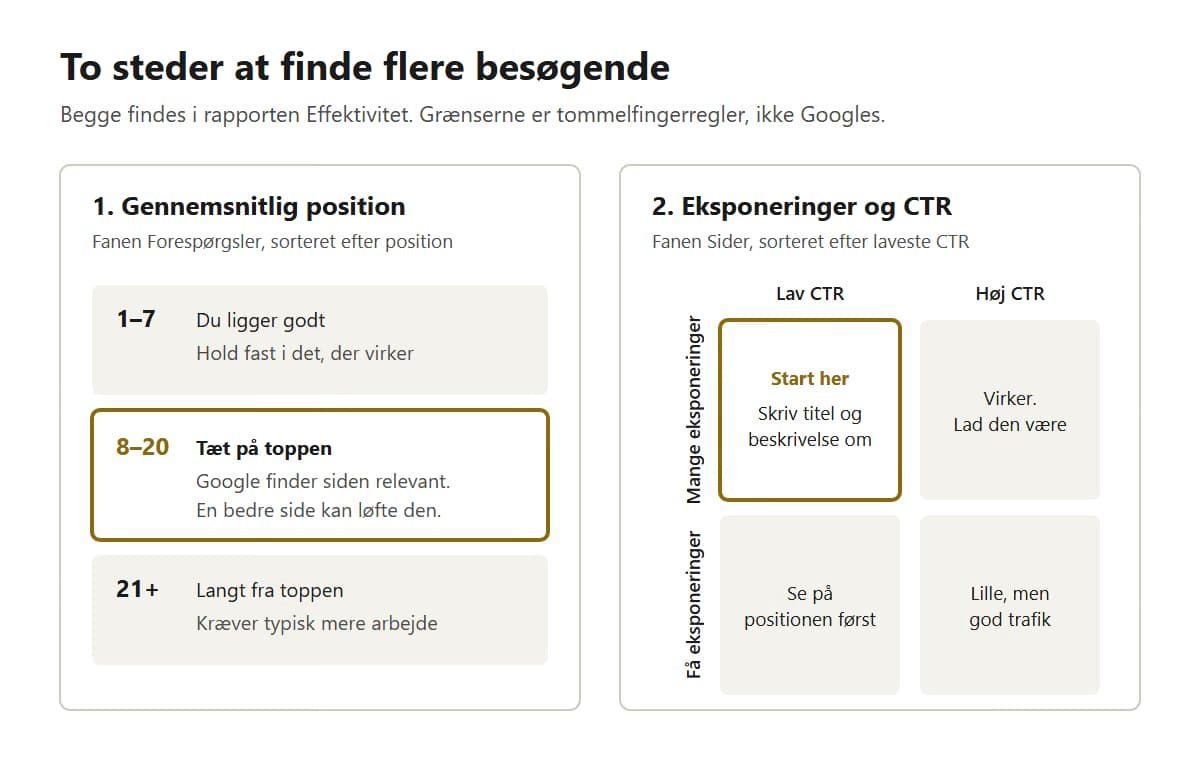
I SEO-branchen kaldes søgninger, hvor du ligger lige under toppen, for "striking distance". Det er ikke et udtryk fra Google, og grænsen 8–20 er min egen tommelfingerregel. Idéen er, at Google allerede finder din side relevant, så en bedre side har en realistisk chance for at rykke op.
Sådan finder du dem:
- Åbn Effektivitet, og vælg de seneste tre måneder.
- Klik på Gennemsnitlig position over grafen, så kolonnen vises i tabellen.
- Vælg fanen Forespørgsler, og sortér tabellen efter position. Du kan også bruge filterikonet over tabellen til at skjule rækker med en position under 8.
- Prioritér dem med flest eksponeringer. De er mest værd at arbejde med.
- Klik på en søgning, og skift til fanen Sider. Så kan du se, hvilken af dine sider Google viser (Google).
Se derefter på siden: Står søgeordet i titel og overskrift? Svarer siden på spørgsmålet? Mangler der afsnit, som siderne over dig har med? Hvordan du vurderer et søgeord og den hensigt, der ligger bag, har jeg skrevet om i guiden til søgeordsanalyse.
Et forbehold: positionen er et gennemsnit på tværs af søgninger, steder og enheder, og Google anbefaler selv, at du lægger mere vægt på udviklingen i eksponeringer og klik end på positionen alene. Brug positionen til at finde kandidaterne, og mål resultatet på klik.
Sider med mange eksponeringer og få klik
Den anden gruppe er sider, der bliver vist mange gange, men sjældent klikket på. Google beskriver selv fremgangsmåden: vælg CTR over grafen, gå til fanen Sider, og sortér tabellen efter CTR, så de laveste står øverst (Google). Kig så på dem, der har mange eksponeringer.
En lav CTR kan ifølge Google betyde, at folk ser din side i resultaterne, men ikke tror, den svarer på deres spørgsmål. Google foreslår at opdatere sidens titel og beskrivelse, så de passer bedre til indholdet, eller at tilpasse indholdet til de søgninger, siden bliver vist for.
Se CTR sammen med positionen. Efter min erfaring får en side langt nede i resultaterne sjældent mange klik, uanset titlen, så de interessante er dem med mange eksponeringer, en god position og få klik. Råd om tekster, der får folk til at klikke og handle, står i indlægget om salgstekster til hjemmesiden.
Giv en udvikler adgang uden at dele dit login
Før eller siden skal en webudvikler, et bureau eller en SEO-konsulent kigge med. Del ikke dit eget Google-login. Search Console har en indbygget måde at give adgang på, og den gør det let at tage adgangen tilbage.
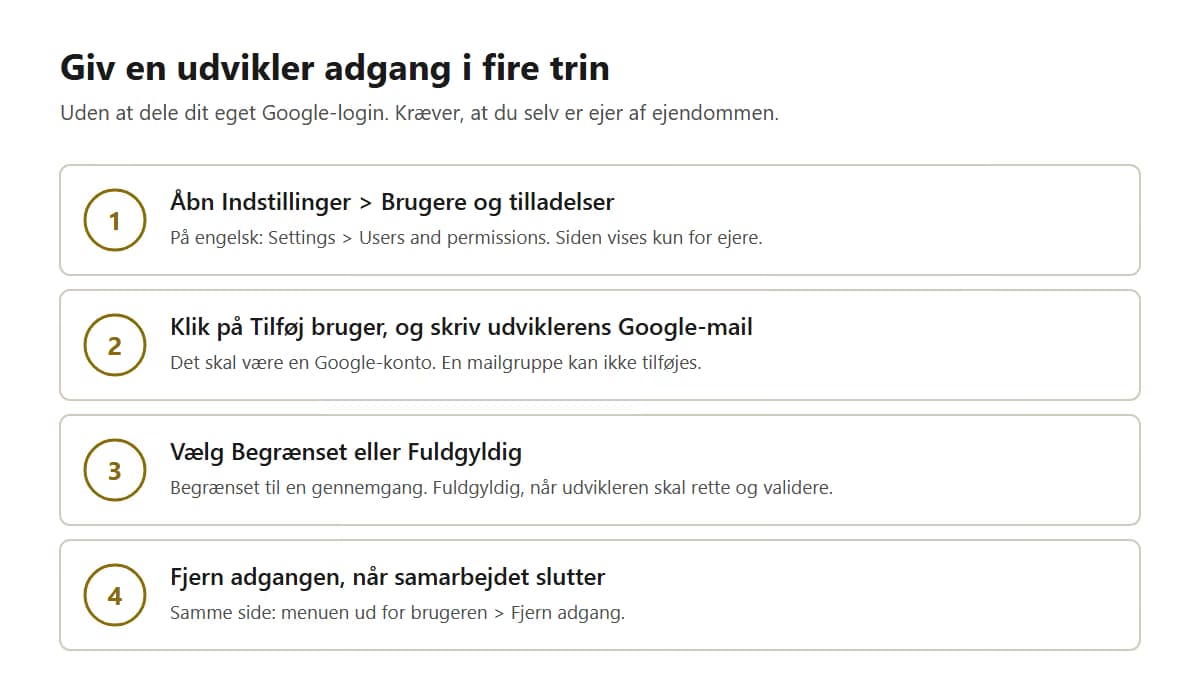
Sådan gør du, ifølge Googles vejledning:
- Åbn ejendommen i Search Console.
- Gå til Indstillinger og derefter Brugere og tilladelser (Users and permissions). Siden er kun synlig, hvis du er ejer.
- Klik på Tilføj bruger, og skriv udviklerens Google-mailadresse. Det skal være en gyldig Google-konto, og du kan ikke tilføje en mailgruppe.
- Vælg tilladelsen, og gem.
Der er tre niveauer:
- Ejer: fuld kontrol, også over hvem der har adgang. Det niveau vil jeg kun give til nogen, der skal have ansvaret for siden på lang sigt.
- Fuldgyldig bruger (Full user): kan se alle data og foretage visse handlinger, fx validere rettelser og indsende sitemaps.
- Begrænset bruger (Restricted user): kan se de fleste data, men kan fx ikke validere rettelser eller indsende sitemaps.
Googles vejledning om at hyre en SEO-konsulent anbefaler, at du ved en første gennemgang kun giver læseadgang. Jeg ville derfor starte med Begrænset og først give Fuldgyldig, når udvikleren skal rette fejl og validere rettelserne.
Når samarbejdet slutter, går du ind samme sted, klikker på menuen ud for brugeren og vælger Fjern adgang. Har udvikleren været verificeret ejer, skal du også fjerne den fil, det tag eller den DNS-post, de brugte, ellers kan de bekræfte sig selv igen. Google viser en liste over deres ubrugte tokens, når du fjerner brugeren.
Kig samtidig listen over ejere igennem. Ser du en ejer, du ikke kender, skriver Google, at din side muligvis er blevet hacket. Så er mit indlæg om, hvad du gør, når WordPress er hacket, et godt sted at starte.
Hvornår skal du have hjælp?
Meget af det, Search Console viser, kan du selv handle på: en ny titel, et bedre afsnit eller et sitemap, der skal sendes igen. Andet kræver en udvikler, fx når vigtige sider ikke bliver indekseret, når HTTPS-rapporten viser fejl, eller når Core Web Vitals står til Dårlig.
Search Console viser, hvad Google ser, men ikke altid hvorfor. Vil du have din side målt udefra, kan du køre mit gratis hjemmeside-tjek. Det måler hastighed, SEO, sikkerhed og tilgængelighed og slutter med de tre ting, du skal gøre først.
Vil du hellere have, at en anden holder siden ved lige og retter fejlene, kan du se mine driftsaftaler. Har du brug for en, der tager ansvar for hele den tekniske side af forretningen, så læs om teknisk partner.
Ofte stillede spørgsmål
Hvad er Google Search Console?
En gratis tjeneste fra Google, der viser, hvordan din hjemmeside klarer sig i søgeresultaterne: hvilke søgninger der viser siden, hvor mange der klikker, og om Google kan indeksere dine sider. Du behøver det ikke for at komme med i Google, men det hjælper dig med at forstå, hvordan Google ser din side.
Skal jeg vælge domæneejendom eller webadressepræfiks?
En domæneejendom dækker hele domænet med og uden www, http og https og alle underdomæner, men kræver en DNS-post hos din domæneudbyder. Et webadressepræfiks dækker kun adresser, der begynder præcis som den, du angiver, men kan bekræftes med fx en HTML-fil. Kan du komme til din DNS, er domæneejendommen efter min mening det bedste valg.
Hvor længe gemmer Search Console data?
Effektivitetsrapporten viser data for op til 16 måneder. Ældre data kan du ikke hente, så eksportér gerne de tal, du vil gemme længere.
Hvad er en god CTR?
Der findes ikke ét tal. CTR afhænger af, hvor højt du ligger, og hvordan søgeresultatet ser ud. Brug den til at finde sider med mange eksponeringer og få klik. Er CTR lav, foreslår Google at se på sidens titel og beskrivelse.
Hvordan giver jeg min udvikler adgang til Search Console?
Gå til Indstillinger og Brugere og tilladelser, klik på Tilføj bruger, skriv udviklerens Google-mail og vælg Begrænset eller Fuldgyldig. Du skal selv være ejer. Når samarbejdet slutter, fjerner du adgangen samme sted.
Hvor tit skal jeg kigge i Search Console?
Ikke hver dag. Finder Google nye problemer, får du en mail. Google foreslår at kigge cirka en gang om måneden, og når du har ændret indhold på siden.
Kilder
Alle kilder er læst 1. oktober 2026.
- Google Search Console Hjælp: Om Search Console: support.google.com
- Google Search Central: Get started with Search Console: developers.google.com
- Google Search Console Hjælp: Føj en website- eller platformsejendom til Search Console: support.google.com
- Google Search Console Hjælp: Bekræft ejerskabet af dit website: support.google.com
- Google Search Console Hjælp: Effektivitetsrapport (søgeresultater): support.google.com
- Google Search Console Help: What are impressions, position, and clicks?: support.google.com
- Google Search Console Hjælp: Effektivitetsrapport, almindelige opgaver og brugsscenarier: support.google.com
- Google Search Console Help: Troubleshooting and data discrepancies: support.google.com
- Google Search Central Blog: A deep dive into Search Console performance data filtering and limits (2022): developers.google.com
- Google Search Central Blog: Introducing the new Search Console (2018), om 16 måneders data: developers.google.com
- Google Analytics Hjælp: Queries report, om 16 måneder og 48 timers forsinkelse: support.google.com
- Google Search Console Hjælp: Sideindekserings-rapporten: support.google.com
- Google Search Console Hjælp: Værktøj til undersøgelse af webadresser: support.google.com
- Google Search Console Hjælp: Sitemaps-rapporten: support.google.com
- Google Search Console Hjælp: Rapporten Core Web Vitals: support.google.com
- Google Search Console Hjælp: HTTPS-rapport: support.google.com
- Google Search Console Hjælp: Rapporten Manuelle handlinger: support.google.com
- Google Search Console Hjælp: Administrer ejere, brugere og tilladelser: support.google.com
- Google Search Central: Do you need an SEO?: developers.google.com